PhotoPhotoPhotoPhotoPhoto PhotoPhotoPhotoPhotoPhotoPhotoPhoto PhotoPhotoPhotoPhotoPhotoPhoto PhotoPhotoPhotoPhotoPhoto
Tampilkan postingan dengan label Tips And Triks. Tampilkan semua postingan

Sabtu, 04 Juni 2011

Merubah Tampilan Windows 7 Seperti Mac OS X 10.6 Snow Leopard

Merubah Tampilan Windows 7 Seperti Mac OS X Snow Leopard Image 
Kali ini kami akan memberikan tutorial bagaimana cara merubah tampilan Windows 7 agar seperti Mac OS X Snow leopard.
Perlu anda ketahui sebelumnya, pada saat melakukan percobaan kami menggunakan Windows 7 Professional version 6.1 Build 7600 dan berjalan dengan sempurna. Jika anda mengalami masalah ketika menggunakan trik ini, resiko anda tanggung sendiri. Pastikan anda faham bagaimana cara mengembalikan system Windows 7 jika terjadi hal yang tidak diinginkan ketika mencoba mengaplikasikan trik ini.
Berikut kami berikan step by step cara merubah tampilan Windows 7 seperti mac OS X Snow Leopard:
  • Download file Snow Transformation Pack di http://www.winxsoft.com/stp/download.html
  • Ekstrak file hasil download yang baru saja anda lakukan.
  • Install file Snow Transformation Pack 1.5.exe pada komputer, notebook atau netbook anda.
    Merubah Tampilan Windows 7 Seperti Mac OS X Snow Leopard Image
  • Jika ditanyakan apakah ingin menginstall semua (Completed), sesuai dengan kebutuhan minimal tanpa mengikutkan aplikasi 3rd-party (Performance) atau memilih sesuka anda (Customize) pilih Completed untuk memudahkan penggunaan.
  • Ikuti proses sampai selesai, kemudian restart system anda.
Setelah komputer restart, tampilan Windows 7 anda akan mirip[ dengan Mac OS X Snow Leopard. Coba lihat perbedaanya dengan klik tombol Rocket Docks yang ada di bawah, tombol Start yang berada di atas serta tampilan aplikasi yang berbeda dari Windows 7.
Merubah Tampilan Windows 7 Seperti Mac OS X Snow Leopard Image
Trik ini bisa menjadi alternatif bagi anda yang belum bisa memiliki Desktop PC atau Notebook dari Apple (Kita semua tahu harganya lebih mahal dari Notebook/desktop PC biasa) dan ingin merasakan penggunaan Snow Leopard Operating System.

FAQ

Q) Windows 7 yang saya pakai versi dan build berapa?
A) Baca artikel bagaimana cara mengetahui versi dan build dari Windows 7!
Q) Apakah trik ini bisa digunakan pada Windows 7 Starter?
A) Kami pernah mencoba dan belum berhasil. Kesimpulan kami sementara (Kesimpulan akhir seperti ini), aplikasi ini hanya bisa digunakan untuk Windows 7 Home Basic, Premium dan versi yang lebih tinggi.
Q) Saya telah menggunakannya pada Windows 7 Professional tetapi kenapa tampilan animasi tidak sebagus seperti pada contoh?
A) Kemungkinan anda secara sengaja atau tidak sengaja telah mematikan fitur Aero Graphical User Interface pada Windows 7. Coba aktifkan kembali fitur Aero fan ulangi lagi trik ini.
Q) Saya tidak menemukan pesan error saat mencoba trik ini tetapi kenapa tidak berhasil membuat Windows 7 di notebook seperti Mac OS X Snow Leopard?
A) Seperti yang kami jelaskan di awal, kami menggunakan Windows 7 Professional version 6.1 Build 7600 dan mungkin saja aplikasi ini belum sepenuhnya kompatibel dengan versi Windows yang anda gunakan.
Q) Saya ingin kembali menggunakan Windows 7 theme seperti sebelumnya, bagaimana caranya?
A) Sangat mudah, uninstall Transformations Pack melalui menu yang pada aplikasi itu sendiri atau Control Panel. Jangan lupa untuk me-restart komputer/notebook setelah melakukan uninstall program.
Q) Saya sudah coba langkah demi langkah, dan saya yakin tidak ada yang terlewat, tetapi kenapa belum berhasil juga?
A) Jelaskan kepada kami kronolgisnya dan tuliskan pada kotak komentar yang ada di bawah ini. Kami akan coba membantu anda.
Perlu diingat!
Secara teori, trik ini bisa digunakan pada semua versi Windows 7 Home Basic sampai yang lebih tinggi seperti Professional atau Ultimate Edition. Tetapi kami sendiri belum pernah mencobanya sendiri selain di Windows 7 Premium, Professional, Ultimate. Jika anda mengalami masalah ketika menggunakannya pada Windows lain, silahkan anda tanyakan di sini. Kami akan coba mencarikan solusinya untuk anda!
Update April 2011
Beberapa orang mengalami masalah ketika menggunakan aplikasi ini. Untuk itu, siaplah dengan semua resiko, termasuk layar notebook/komputer menjadi blank.
Selamat mencoba,
Read More

Verifikasi Ulang Blog Ke Google Webmaster

Biasanya verifikasi ulang menggunakan meta tag ke google webmastertools ini disebabkan karena lupa memasang kode meta tag untuk verifikasi atau kehilangan kode meta tag nya akibat mengganti template baru.
Cara Verifikasi Ulang Ke Googlewebmaster Tools Menggunakan Meta tag


  • Login ke google webmaster tools
  • Setelah login maka akan muncul nama blog Anda. Klik manage yang ada disebelah kanan pinggir nama blog Anda yang ingin di reverify/verifikasi ulang
  • Selanjutnya klik add or remove. Verification details Anda akan muncul, biasanya dengan keterangan seperti ini:
    Verification details You’re currently a verified owner of http://blogname.blogspot.com/. Verified using these methods:

Nah, pada saat verification detail muncul, maka akan menunjukan metode verifikasi yang Anda gunakan. Jika sebelumnya Anda belum pernah melakukan verifikasi menggunakan META tag, biasanya sudah terverifikasi dengan HTML file. Untuk dapat memverifikasi ulang silakan pilih “Verify using a different method.”. Setelah itu akan muncul pilihan verification methods (metode verifikasi). Untuk pengguna blogspot hanya mempunyai dua pilihan dari 4 pilihan yang ada.

Pertama: Link to your Google Analytics account

Untuk yang ini Anda harus mengaktifkan akun google analytics anda dan memasang Google Analytics tracking code yang diberikan pada saat mengaktifkan. Jika Anda pernah memasang Google Analytics tracking code dan masih tersimpan di template blog Anda, maka Anda dapat memilih metode verifikasi “Link to your Google Analytics account” kemudian klik “Verify”, selesai.

Kedua: Add a meta tag to your site’s home page

Yaitu verifikasi menggunakan meta tag yang harus disimpan selamanya dihalaman homepage melalui template, letaknya dibawah kode . Silakan pilih “Add a meta tag to your site’s home page” kemudian copy meta tag yang diberikan, buka browser pada tab baru dan masuk ke blogger.com > klik design/rancangan > Edit HTML, centang Expand Widget Template > letakan kode meta tag dibawah kode > save template. Kembali lagi ke tab verifikasi tadi, klik “Verify”, selesai.

Ketiga: Lupa kode Meta Tag Verifikasi atau Hilang

Jika Anda telah memverifikasi menggunakan meta tag sebelumnya, maka keterangan Verification detailsnya akan mengatakan “You’re currently a verified owner of http://blogname.blogspot.com/. Verified using these methods: META Tag. +Details“.

Klik “+Details” maka akan muncul kode meta tag verifikasi Anda, untuk memverifikasi ulangnya cukup copy kode meta tag yang ada pada +Details tersebut dan simpan di template Anda. Selanjutnya google akan menemukan kembali meta tag Anda pada saat googlebot meng crawl blog Anda dan saat itu artinya, selamat! blog Anda sudah terverifikasi ulang.
Read More

Jumat, 03 Juni 2011

Cara membuat virus untuk Hp Lewat SmS

Hari ini saya akan menjelaskan kepada anda cara membuat VIRUS untuk handphone/hp, bukan VIRUS TROJAN, WAlLWARE. kenapa VIRUS yang saya buat bukan untuk komputer / PC Melainkan untuk handphone?
Nah ... Sekarang saya akan membagikan ilmu tentang cara membuat VIRUS untuk Hp, sebelumnya pernahkah anda mendapat SMS ketika anda membuka SMS tersebut dan menekan arah bawah maka handphone anda akan secara otomatis akan mati, namun VIRUS ini tidak berbahaya, silahkan copy code virus ini dan kirim ke handphone anda melalui sistem pengiriman SMS melalui internet, seperti yahoo, dll, sebenarnya di blog saya dulu ada sistem pengiriman pesan melalui internet ke Hp tetapi sudah saya hapus, karena saya tidak ingin program ini di pakai untuk menipu! Silahkan copy codedi bawah, ini type SMS yang harus anda kirim, kata-kata yang di atas bisa di ubah, tetapi jangan hapus code dan tanda enternya!
Silahkan copy dari bawah sini!


JANGAN TEKAN ARAH BAWAH, INI BUKAN SMS BIASA


_¯_¯_¯_¯ ¯_¯_¯_¯_¯_¯_¯_¯_¯_ ¯_¯_¯_¯_¯_¯_¯_¯_¯_ ¯_¯_¯_¯_¯_¯_¯_¯_¯_0


Jika ANda Bingung, download Contoh virusnya disini ,
terus pindah ke handphone anda


Nah ingat, virus ini hanya mematikan handphone teman yang di kirimi anda sms, sebenarnya program ini bisa disebut Virus tetapi saya lebih senang menyebutnya program meNON AKTIFKAN handphone tanpa menekan tombol tunoff pada hp!
Cara mengaktifkan hp kembali, anda hanya perlu mengaktifkanya kembali, tetapi virus ini hanya aktif pada handphone yang tidak memiliki pasilitas HSDP, HSDPA, yang tentunya pada hp yang tidak ada antivirusnya, minimal handphone yang gak ada cameranya,
Nah silahkan mencoba!
Read More

Download Dari 4shared Gak Pake Lama
Vomanet, Biasanya kalau kita mo donlot dari 4shared.com dan kita ga punya account nya, maka kita disuruh nunggu 10 detik untuk yang lebih besar bisa sampai ratusan detik. nah kalau kita mo download 4 file sekaligus dari 4shared.com, pasti lama nunggu nya kan ?

iseng iseng, saya menemukan deh plugin script biar bisa donlot 4 file sekaligus dari 4shared.com

silahkan download langsung dan instal script berikut :

Bypass Delay 4Shared

tapi sebelumnya kalian harus sudah menginstal Greasmonkey, bisa kalian dapatnya disini
Read More

Jumat, 27 Mei 2011

Cara Membuka Lock Modem GSM Yang Dilock

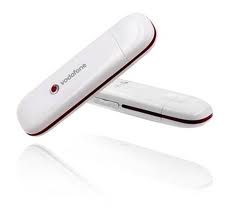
Jika Anda menggunakan modem GSM untuk online internet sehari-harinya, mungkin ada modem GSM yang tak mengizinkan menggunakan kartu tertentu kecuali kartu milik GSM tersebut, salah satunya adalah modem GSM milik Telkomsel Flash edisi kebawah. Tapi sebenarnya kita bisa saja membuka lock modem GSM tersebut sehingga nantinya kita dapat menggunakan jenis kartu GSM yang lain selain kartu GSM yang disediakan oleh modem tersebut. Disini saya akan menjelaskan bagaimana membuka lock modem GSM pada modem Huawei dan ZTE. Silahkan Anda mengikuti langkah-langkah berikut untuk membuka lock modem GSM. Cara Unlock Modem GSM :

  • Masukkan kartu operator lain ke modem GSM Anda.
  • Kunjungi Unlock Modem Huawei (buat modem huawei) Kunjungi Unlock Modem ZTE (buat modem ZTE)
  • Colok modem ke komputer Anda.
  • Selanjutnya akan keluar window massage untuk memasukkan kode unlock,nah silahkan Anda masukan kode unlock yang sudah di dapat.
  • Selesai deh.
Trik ini hanya berlaku pada modem Huawei dan ZTE dengan seri tertentu. Berikut daftar seri dari 2 modem GSM diatas yang dapat di unlock dengan trik di atas: Seri Modem Huawei: E1550, E155, E156, E156G, E160, E160G, E161, E166, E169, E169G, E170, E172, E176, E180, E182E, E196, E226, E270, E271, E272, E510, E612, E618, E620, E630, E630+, E660, E660A, E800, E870, E880, EG162, EG162G, EG602, EG602G, Vodafone K2540 · Vodafone K3515 · Vodafone K3520 · Vodafone K3565 · Vodafone K3715 . Seri Modem ZTE: ZTE SFR 231, ZTE SFR 232, ZTE SFR 341, ZTE SFR 342, ZTE ORANGE VEGAS, ZTE VODAFONE INDIE, ZTE X760, ZTE X761, ZTE X960, ZTE GX760, ZTE GX761, ZTE T-Mobile Vairy Touch.

Read More

Mengubah Suara MP3 Menjadi Efek Chipmuk

Bosan denger lagu yang gitu-gitu aja, ingin mengubah lagu favoritmu menjadi lucu dengan efek suara ala chipmunk yang imut-imut itu? Suara vokalis dari band atau penyanyi solo favoritmu akan kita efek suaranya menjadi chipmunk. Yang kita butuhkan hanya software gratis open-source, yaitu AUDACITY. Jika sobat belum punya software ini, silahkan mendownload versi portablenya terlebih dahulu di sini. Dan untuk cara mengubahnya, liat langkah-langkah dibawah ini... Berikut langkah-langkahnya:
  • Instal dan buka program Audacity.
  • Setelah itu, bukalah file mp3 yang ingin kita ubah suaranya.
  • Tekan Ctrl + A untuk menseleksi mp3 yang sobat pilih.
  • Klik menu Effect --> Change Pitch, dan masukan angka 115,555 pada kolom Change Presentase, dan klik OK.
  • Silahkan mainkan lagunya dan dengarkan efek suara chipmunk.
Ket: Jika efek suara dirasa kura
ng tinggi, nilai presentasenya bisa diperkecil menjadi kira-kira 111,555. Atau jika dirasa terlalu tinggi, nilai presentasenya bisa dipebesar.
Read More

Rabu, 25 Mei 2011

Top 10 Layanan Gratis Short URL Redirection

Ringkasan ini tidak tersedia. Harap klik di sini untuk melihat postingan.
Read More

Tips & Trik Mengerjakan Psikotes Gambar Wartegg

Tes menggambar ini (wartegg) tidak memerlukan kemampuan menggambar, melainkan hal ini hanya suatu cara bagi seorang penguji/psikolog untuk mengetahui kepribadian anda dari cara menggambar dan apa yang anda gambar. Berikut Rahasianya : Tes Wartegg mengharuskan peserta untuk melengkapi gambar yang terdiri dari 8 gambar, 4 diantaranya berupa garis lurus (Gambar III, IV, V, dan VI) dan empat lainnya berupa garis lengkung (Gambar I, II, VII, VIII). Yang perlu anda ingat adalah untuk garis lengkung sebaiknya anda menggambar benda hidup dan untuk garis lurus yang kaku sebaiknya anda menggambar benda mati. Jika anda menggambar terbalik, misal garis lurus digambar dengan bunga, hewan dan sebagainya atau garis lengkung digambar dengan mobil, mesin dan sebagainya, hal ini menandakan “ada yang salah” dengan jiwa atau kepribadian anda. Selanjutnya dari cara menggambar pun bisa kelihatan kepribadian seseorang misal : jika saat mengambar anda terlalu sering menghapus atau kotor menandakan bahwa anda adalah orang yang peragu atau tidak terencana dan jika anda menggambar terlalu kuat untuk garis yang seharusnya lembut berarti anda termasuk orang yang keras kepala. Apa yang anda gambarpun juga menunjukan kepribadian atau kemampuan IQ anda. Jika anda menggambar sesuatu yang “biasa saja dan umum” tentu penilaian tingkat kecerdasannya akan berbeda dibanding jika anda menggambar “sesuatu yang tidak terpikirkan oleh orang lain dan berwawasan” Namun demikian, tes psiko hanyalah merupakan suatu alat buatan manusia untuk mengetahui kepribadian seseorang secara umum saja. Kesimpulan yang dihasilkannya boleh jadi berbeda dengan kepribadian yang sesungguhnya. Hal ini diakui oleh para psikolog sendiri bahwa tidak ada satu pun tes di jagad raya ini yang benar-benar akurat dapat menilai kemampuan dan kepribadian seseorang. Isi dari masing2 gambar : gbr 1. berupa titik ditengah kotak : ini menyangkut hal2 yg berhubungan dengan penyesuaian diri yaitu bagaimana seseorang menempatkan diri dlm lingkungan gbr 2. berupa ~ tp berada di kotak sebelah kiri : menunjukkan fleksibilitas perasaan. gbr 3. berupa 3 garis horisontal dr pendek, sedang tinggi sejajar: mengukur hasrat untuk maju/ ambisi gbr 4. berupa kotak kecil di sebelah kanan : mengukur bagaimana seseorang mengatasi kesulitan gbr 5. seperti huruf T tp miring (susah gambarin nya) : mengukur bagaimana cara bertindak. gbr 6. berupa garis horisontal & vertikal : mengukur cara berpikir / analisa & sintesa gbr 7. berupa titik2 : menyangkut kehidupan dan perasaan ( apakah sudah stabil, kekanakan) gbr 8. berupa lengkungan : mengenai kehidupan sosial/ hubungan social
Read More

Jumat, 30 Oktober 2009

Cara Meningkatkan Sinyal Wireles Router

Router memiliki kekuatan untuk mengirimkan sinyal intangible menyebar, namun terkadang karena lokasi yang besar ataupun terhalang oleh tembok benda logam ataupun hal lainya itu membuat sinyal wireles router melemah dan tidak dapat kita koneksikan dengan laptop maupun PC yang biasanya akan tampil "Limited Network Connection". Oleh karena itu disini akan coba kami share tips cara meningkatkan sinyal wireles router agar setidaknya menambah ruang lingkup jaringan wifi : 1. Peletakan posisi router yang strategis(baik) Usahakan router anda letakkan pada daerah rumah atau kantor anda pada ruang yang terbuka. Dan pastikan bahwa bila ingin sinyal wireles tidak terganggu, jauhkan router dari benda-benda logam maupun benda padat (lemari es, televisi, tembok tebal dll). 2. Mengubah Channel WiFi Umumnya, Wifi router mengirimkan sinyal radio pada frekuensi 2,4 GHz. Banyak rumah lainnya dapat beroperasi pada objek atau sekitar frekuensi yang sama, seperti cordless telepon. Jadi, saluran menjadi macet beberapa waktu dengan banyak kelebihan bawah lalu lintas yang memperlambat koneksi wireles Anda. Dan untuk mengubah channel anda dapat menggunakan tools software NetStumbler. 3. Update firmware atau driver Update lah router driver atau komputer Anda adaptor jaringan dilakukan untuk memperbaiki bug, smoothen out kinerja dan kehandalan, dan bahkan menambah fitur baru. Disarankan menggunakan RadarSync mudah untuk secara otomatis memperbarui driver komputer sekaligus. 4. Membeli peralatan dari perusahaan yang sama Kompatibilitas bisa menjadi masalah besar, terutama untuk dua cara transmisi. Oleh karena itu alangkah baiknya jika semua peralatan jaringan wireles anda menggunakan satu merek yang sama. Selain itu, beberapa perusahaan telah tertanam perangkat tambahan yang meningkatkan kecepatan atau kekuatan sinyal ketika semuanya sudah di bawah merek yang sama. 5. Pergantian antena Routers datang paling dilengkapi dengan sesuatu yang disebut omnidirectional antena. Ini berarti antena terpasang ke router broadcast sinyal yang sama dalam suatu circular radius. Jadi ganti antena yang lebih tinggi agar dapat memancarkan siyal lebih luas.
Read More

Mengatasi ActiveSync yang bermasalah

ActiveSync merupakan tool standar yang harus dimiliki oleh Pocket PC. Semua pengguna Pocket PC pasti menggunakan software bawaan ini untuk melakukan sinkronisasi. Namun, ActiveSync ini kadang memiliki beberapa kelemahan yang cukup mengganggu. Pada beberapa kasus, ActiveSync ini kadang menolak untuk melakukan sinkronisasi dan Anda harus melakukan soft reset pada Pocket PC dan reset pada PC Anda. Ini tentu bukan hal yang menyenangkan. Proses soft reset pada Pocket PC memang tidak terlalu lama, tetapi proses reset di PC kadang memakan waktu. Kelemahan lainnya, ActiveSync ini tidak bisa “dimatikan”. Jika Anda meng-klik icon “X” di pojok kanan atas, maka ActiveSync hanya akan di-minimize, bukan di-close. Padahal, ketika ActiveSync gagal melakukan sinkronisasi, maka ia harus di-restart (atau me-restart PC). Memang, Anda bisa saja me-restart PC Anda, namun cara ini tentu tidak efektif dan memakan waktu. CHIP menemukan solusi yang lebih praktis dan cepat, terutama untuk pengguna Windows 2000 ke atas. Caranya adalah dengan menggunakan bantuan Task Manager bawaan Windows 2000 ke atas tersebut. Tekan tombol “Ctrl | Alt | Del” dan pilih “Task Manager”. Pilih tabmenu “Processes” dan cari nama “WCESCOMM. EXE”. Ini adalah nama service yang sedang berjalan sebagai ActiveSync. Klik kanan pada service tersebut dan pilih “End Process”. Jika Windows meminta konfirmasi, pilih saja “Yes” untuk memaksa Windows untuk “mematikan” ActiveSync. Setelah selesai, soft reset Pocket PC Anda dan panggil kembali Active- Sync. Seharusnya, Anda bisa melakukan sinkronisasi tanpa masalah
Read More

Cara Shutdown Komputer Otomatis

Cara shutdown otomatis mematikan PC anda ini sangat membantu daripada harus tekan Start | Shutdown, dan tergantung pada versi Windows Anda, Shutdown lagi. Jika anda mensetting jalan pintas dengan Windows Penjadwal (schedule) Tugas, Anda tidak perlu khawatir bila lupa untuk mematikan PC Anda. Caranya melalui Windows XP Penjadwal Tugas / Task Scheduler. Untuk memulai, buka Task Scheduler dari Panel Kontrol, kemudian klik dua kali pada Add Scheduled Task. Menggunakan Scheduled Task Wizard, daftar aplikasi, klik tombol Browse, dan arahkan ke Windows \ system32 \ shutdown.exe. isi nama tugas dan pilih Daily option. Pilih jangka waktu satu hari bila Anda ingin agar sistem untuk menutup / menshutdown otomatis. Wizard akan meminta username dan password, Anda dapat mengisi ini atau melangkahi. Sebelum menekan finish untuk menyimpan tugas, centang kotak tanda Open advanced properties for this task when I click Finish. Shutdown.exe akan bekerja hanya jika Anda memberikan parameter. Jika Anda klik dua kali pada program itu sendiri, tidak akan terjadi. Jadi, dalam lanjutan dialog properti, pada kotak Run, tambahkan spasi plus minimal satu item di bawah ini dari Menu A dan ada atau tidak ada item dari Menu B ke ujung jalan.
Menu A
-s shut down
-l log off
-r reboot
Menu B
-t xx delay shutdown for xx seconds (Windows will display a warning box)
-c "Your text" add "Your text" to the warning box
Sebelum mengklik OK untuk menutup kotak, arahkan mouse ke tab Setting, kemudian centang kotak Saja memulai tugas bila komputer telah siaga untuk setidaknya:, dan menetapkan jumlah waktu yang nyaman. Dengan kotak tentang menghentikan tugas bila komputer berhenti menjadi siaga; tidak akan bekerja dalam kasus ini.
Read More

Cara Hapus Blue Screen pada Windows XP

Blue screen adalah sebuah layar putih dengan teks yang muncul ketika Anda booting komputer dengan Windows XP. Jika anda tidak tahu cara untuk memecahkan masalah ini hasil akhirnya adalah bahwa Anda akan memformat harddisk Anda dan mungkin bisa menghapus data2 anda. Tetapi untuk menghapus atau memperbaiki masalah ini, anda perlu boot dari Windows XP dan kemudian memilih perbaikan console (tekan R), maka pilihlah dengan partion windows XP Anda ingin memperbaiki dengan mengetikkan integer (1,2..) diikuti masukkan kunci oleh administrator dan memasukkan kata sandi jika ditanya dan tekan enter. Setelah itu akan muncul sebagai berikut : C: \ windows> dan kursor berkedip kemudian ketik chkdsk / r, lalu tekan enter untuk memperbaiki dan menghapus boot blok. Setelah komputer selesai memeriksa dan memperbaiki kesalahan akan kembali Anda lihat: C: \ windows> dengan kursor berkedip di depan kemudian ketik EXIT (huruf kecil yang dianjurkan). Komputer akan restart dan boot semoga lancar tanpa kegagalan. Semoga Berhasil..:) Nb: 1. Boot From Windows XP original CD Boot dari CD Windows XP asli 2. Log-in ke partion dengan Windows XP untuk memperbaiki 3. Ketik perintah yang diberikan (diatas)
Read More

Meningkatkan Kecepatan Video Streaming

Video streaming adalah salah satu cara orang mendapatkan berita apa yang terjadi di dunia. Lambat video streaming dapat membuat frustasi. Kecepatan waktu yang dibutuhkan untuk video buffer akan memungkinkan lebih banyak waktu daripada menonton video itu sendiri. ada beberapa tips agar dapat meningkatkan kecepatan waktu saat membuffer dengan mudah dan tanpa merugikan sistem lain. 1.Pastikan Anda memiliki cukup memori untuk membuat buffer waktu singkat. Jika Anda dapat menghilangkan beberapa hal yang tidak perlu, yang akan membuat Anda memori lebih besar. Mulai dengan melihat melalui taks manager dan menghapus apapun yang tidak anda inginkan agar dapat melonggarkan memori. 2.Tutup semua jendela windows yang tidak perlu saat video diputar. Jika Anda sedang menonton video pada Windows Media Player atau player yang sama, tutup browser anda. 3.Dapatkan DSL atau bahkan sambungan koneksi yang lebih cepat. Dial-up lambat dapat membuat buffer untuk streaming video yang lebih lama. 4.Menghindari berbagi koneksi pada jaringan. Hal ini dapat memperlambat streaming video untuk membuffer.
Read More

Hub Untuk Berbagi Sambungan DSL

Hub Untuk Berbagi Sambungan DSL

Anda dapat menggunakan sebuah hub untuk membuat sebuah jaringan komputer. Hub akan membagi satu koneksi internet, jadi tidak perlu membayar ke ISP untuk beberapa sambungan. Hub biasanya dirujuk ke Jaringan atau Ethernet Hubs. Mereka semua menerima RJ45 konektor, yang merupakan kabel Ethernet biasa, Anda akan menerima dengan DSL kit dari ISP Anda. Beberapa PJI akan menyediakan Anda yang bisa digunakan hubs atau router. Kabel tsb juga dapat dibeli di toko komputer. Langkah mudah Setting Hub sebagai berikut : 1. Setup ISP dianjurkan untuk koneksi DSL. 2. Pastikan Anda koneksi DSL bekerja ketika hooked up langsung ke komputer Anda. 3. Matikan kedua komputer Anda saat akan terhubung ke hub. 4. Pasang Ethernet kabel konektor yang disediakan oleh ISP Anda ke Ethernet port di hub. Pada beberapa hubs itu di bagian belakang. 5. Kabel CAT5 digunakan untuk menghubungkan komputer ke hub. Dimasukkan ke dalam port berlabel dengan 1, kemudian pasang ujung yang lain ke port internet di komputer Anda. 6. Memasukkan kedua CAT5 kabel menjadi 2 port di hub, maka konektor ujung yang lain ke dalam komputer Anda ingin kedua di jaringan anda. 7 . Setelah itu nyalakan kedua komputer dan cek koneksi Internet Anda. Hubs sederhana yang seharusnya tidak membutuhkan langkah tambahan, tetapi ada beberapa dengan instruksi atau perangkat lunak. Pastikan untuk membaca segala sesuatu yang datang dengan hub itu sebelum menginstal.
Read More

Keamanan Komputer

Mengamankan komputer adalah salah satu cara / tindakan yang wajib harus kita lakukan. Coba bayangkan apabila keamanan komputer tidak kita perhatikan, mungkin saat kita terhubung ke dunia maya (internet) kemungkinan besar komputer kita akan terkena entah itu virus, malware, ataupun lebih parahnya komputer kita disusupi oleh orang yang mana bisa saja data-data penting anda bocor ataupun di delete. Disini saya akan berbagi tips beberapa cara mengamankan komputer : 1. Instal AntiVirus Jelas ini harus diinstal pada sistem komputer anda, karena dengan adanya anti virus tersebut bisa mencegah komputer kita dari virus maupun malware-malware yang dapat merusak kinerja PC kita. Dan jangan lupa untuk mengupdate, klo bisa setiap hari anda update agar database anti virus bisa mengenal virus-virus terbaru. 2. Hati-hati dengan pesan email Bila anda mendapatkan pesan email dari orang yang tidak jelas asal-usulnya (gak anda kenal) dan didalam pesan tersebut terdapat link, lebih baik langsung delete / hapus pesan email tersebut. Karena terkadang ada orang yang iseng mengirimkan virus ataupun malware lewat email. 3. Perhatikan Saat anda Browsing Apabila anda suka browsing entah itu ke website syurrr atau situs-situs lainnya, lebih baik anda jangan asal klik suatu link. Karena beberapa website jahat akan menggoda anda untuk mengeklik link tertentu dan bisa saja itu merupakan virus / malware yang dapat langsung menginfeksi komputer anda. 4. Scan dulu saat akan mendownload Jika anda akan mendownlad sesuatu file dari internet, lebih baik sebelumya anda scan dulu menggunakan anti virus. Mungkin itu dulu saja tips triks agar keamanan komputer kita aman dan terkendali tanpa halangan apapun..hwehehehe..:)
Read More

Cara Menyembunyikan IP Address

Menyembunyikan IP address?? Mungkin ada yang bertanya-tanya ngapain juga IP address disembunyiin segala. Heemm..nih beberapa alasan mengapa kita harus sembunyikan IP asli kita. Pertama karena mengakses ke website yang melakukan restriction yaitu hanya membolehkan akses dari IP Address tertentu saja. Selanjutnya tentu untuk hal Privasi dimana agar menghindari pelacakan jika kita melakukan tindakan yang "tidak senonoh yg seharusnya gak kita lakukan" (hacking). Ok gak usah banyak basa-basi, cara untuk menyembunyikan IP address : Pertama-tama : - Kunjungi situs penyedia proxy seperti : http://freeproxy.com, http://samair.ru/proxy, dll - Trus carilah proxy Negara mana yang mau di pakai , ingat proxy harus yang Anonymous Selanjutnya untuk mensetting di PC kita : Untuk pemakai Internet Explorer 1. Buka Tools -> Internet Option 2. Klik tab Connection -> klik LAN settings 3. Pada bagian proxy server, isi centang pada "Use a proxy for your LAN.." 4. Pada box address masukan IP proxy, pada box port masukan portnya 5. Centang juga bagian “by pass..” 6. Klik Ok Untuk pemakai Mozilla Firefox 1. Buka tools > options 2. Bagian advance, klik tab Network 3. Bagian Connection, klik Setting di sebelah kanan 4. Kemudian pilih manual proxy configurations 5. Pada bagian HTTP proxy, masukkan IP proxy dan portnya 6. klik OK Segitu saja, semoga bermanfaat kawan. Jangan untuk berbuat yang gak senonoh ya..:)
Read More